 Farlink
Deine Mac-Dateien.
Von überall.
Öffne sie auf iPhone, iPad oder einem anderen Mac. Nicht nur im selben WLAN. Ohne Cloud-Upload. Kein VPN, keine Portweiterleitung, kein Server zum Einrichten.
Gratis für bis zu fünf deiner eigenen Geräte · Dein Mac muss eingeschaltet und mit dem Internet verbunden sein.
Dateien von überall öffnen.
Erreiche deinen Mac über das Internet, nicht nur im eigenen WLAN. Lade nur herunter, was du öffnest – nicht die ganze Festplatte.
- Verbinde deine GeräteScanne einen QR-Code oder gib einen Code ein. Bestätige dieselben sechs Ziffern auf beiden Bildschirmen. Kein Server zum Einrichten.
- Teile ausgewählte OrdnerWähle Ordner auf deinem Mac. Entscheide, wer sie lesen oder ändern darf. Deine anderen Ordner bleiben privat.
- Dateien von überall öffnenFarlink verbindet deine Geräte möglichst direkt. Andernfalls leiten seine Server die verschlüsselten Daten weiter. Öffne geteilte Ordner im Finder oder in der App Files.
Dateien öffnen. Senden. Chatten.
Öffne Dateien auf deinen anderen Macs
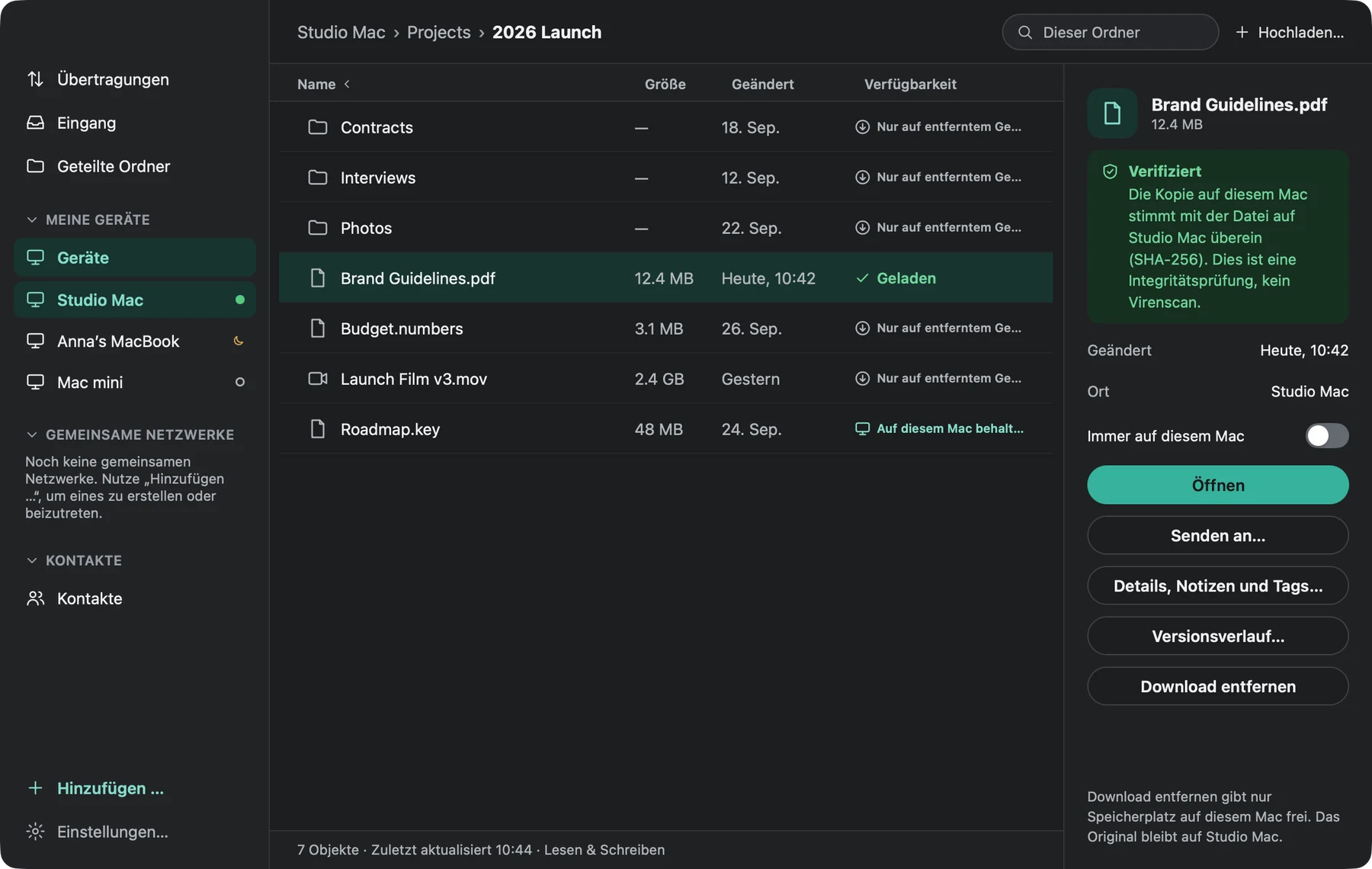
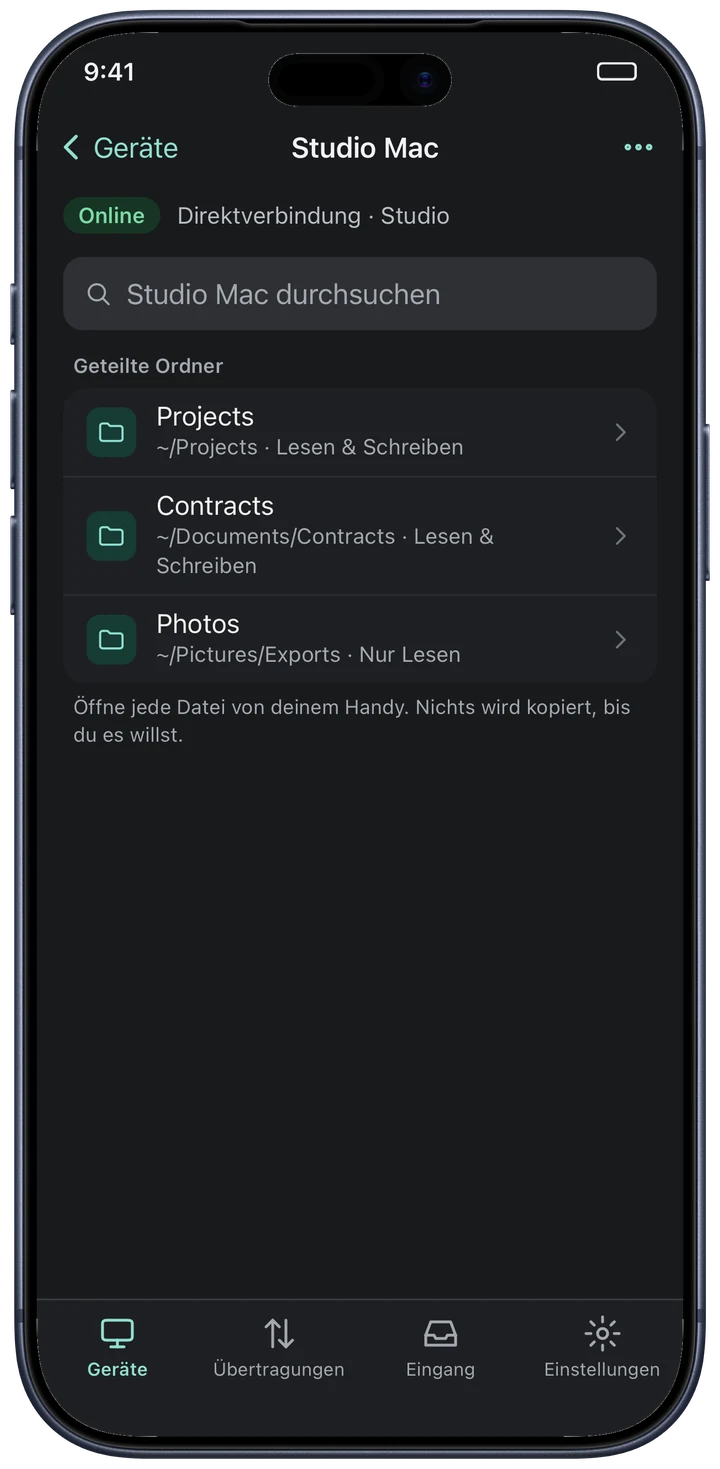
Auf deinem iPhone, iPad und deinen anderen Macs findest du die Ordner, die du von einem Mac teilst. Öffne sie in Farlink, im Finder oder in der Files-App.
- Durchsuche Dateien auf deinen Macs im Finder und in der Files-App, lade sie herunter oder lade neue hoch
- Wähle für Ordner, die du offline brauchst, „Immer auf diesem Gerät“
- Füge Notizen und Tags hinzu und sperre eine Datei, während du sie bearbeitest
- Sieh dir PDFs, Fotos und Videos in der Vorschau an, ohne die ganze Datei herunterzuladen Pro
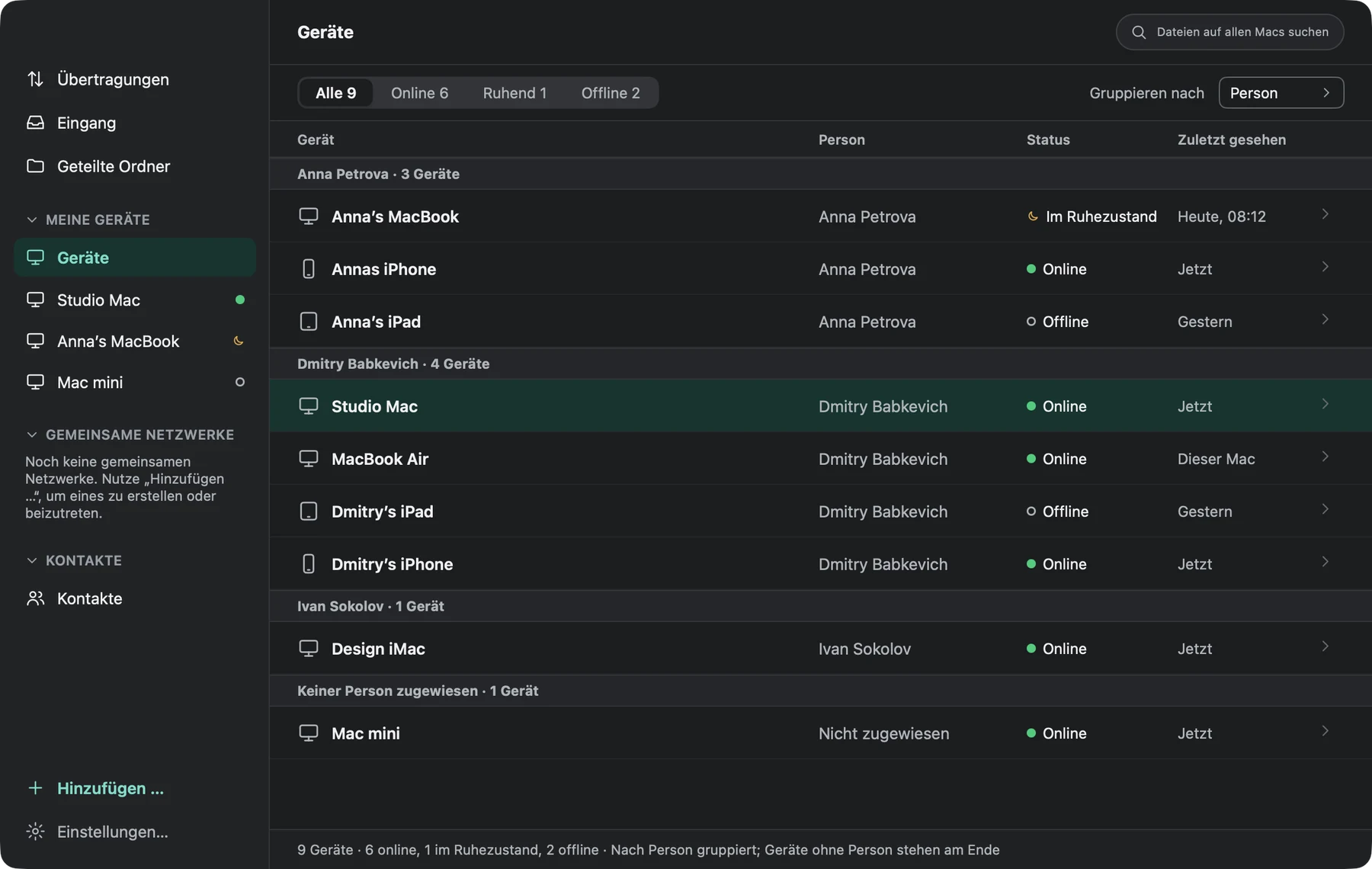
- Wecke einen Mac im Ruhezustand über einen anderen Mac in seinem Netzwerk auf Pro
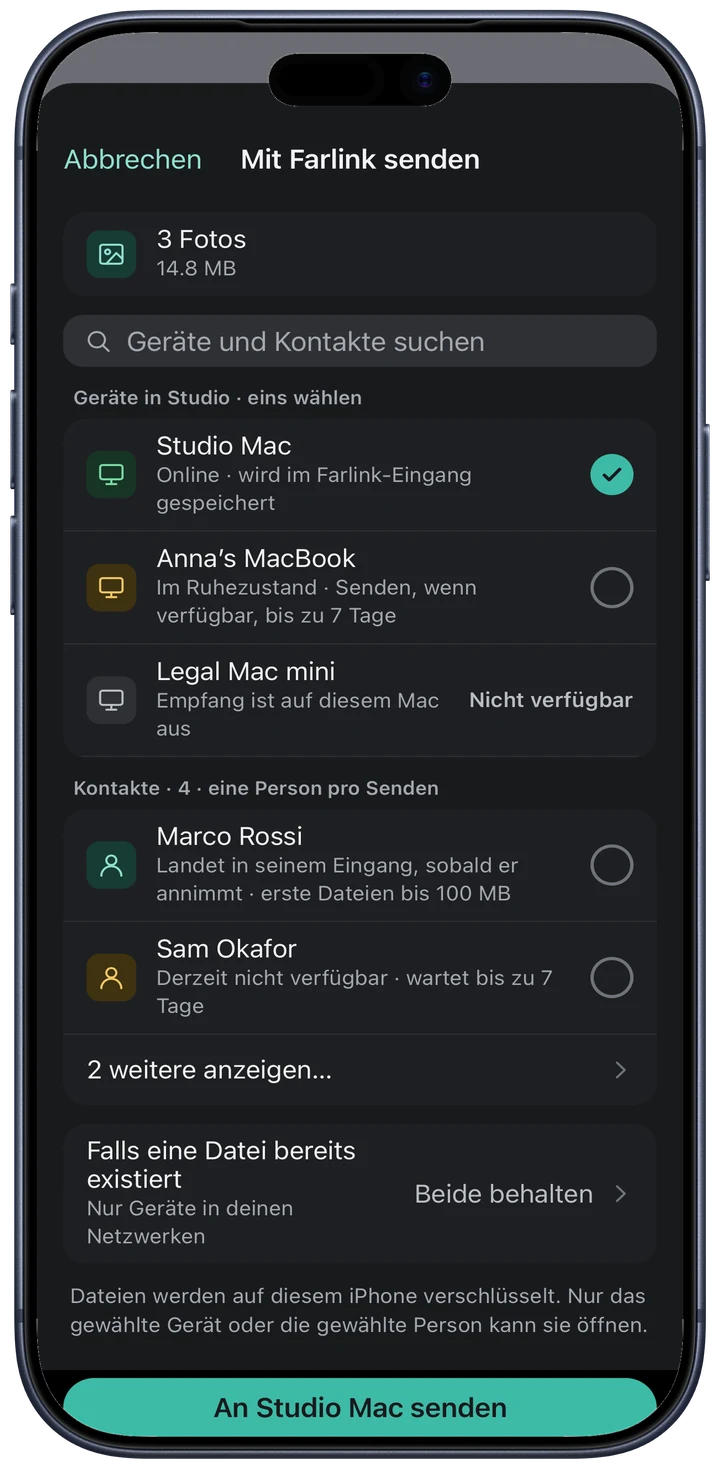
Sende Dateien an deine Geräte oder Kontakte
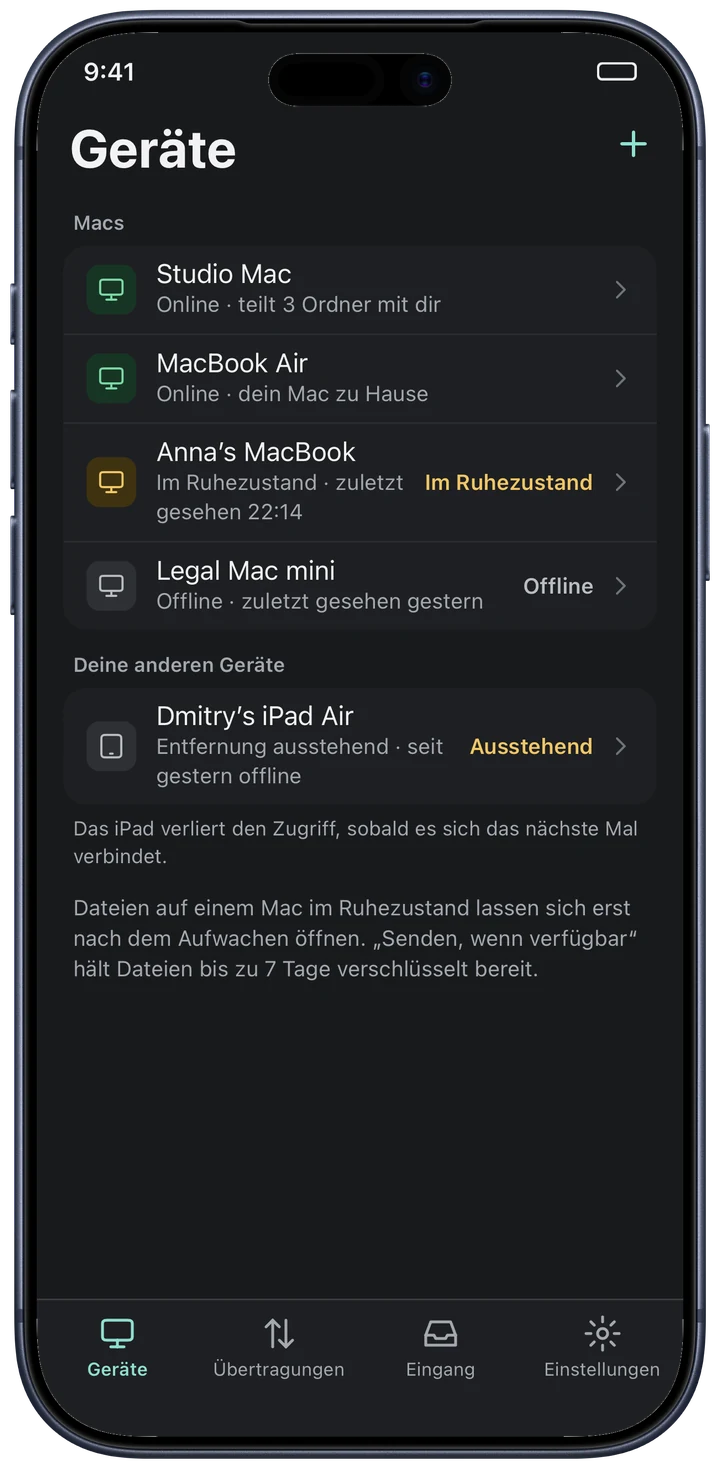
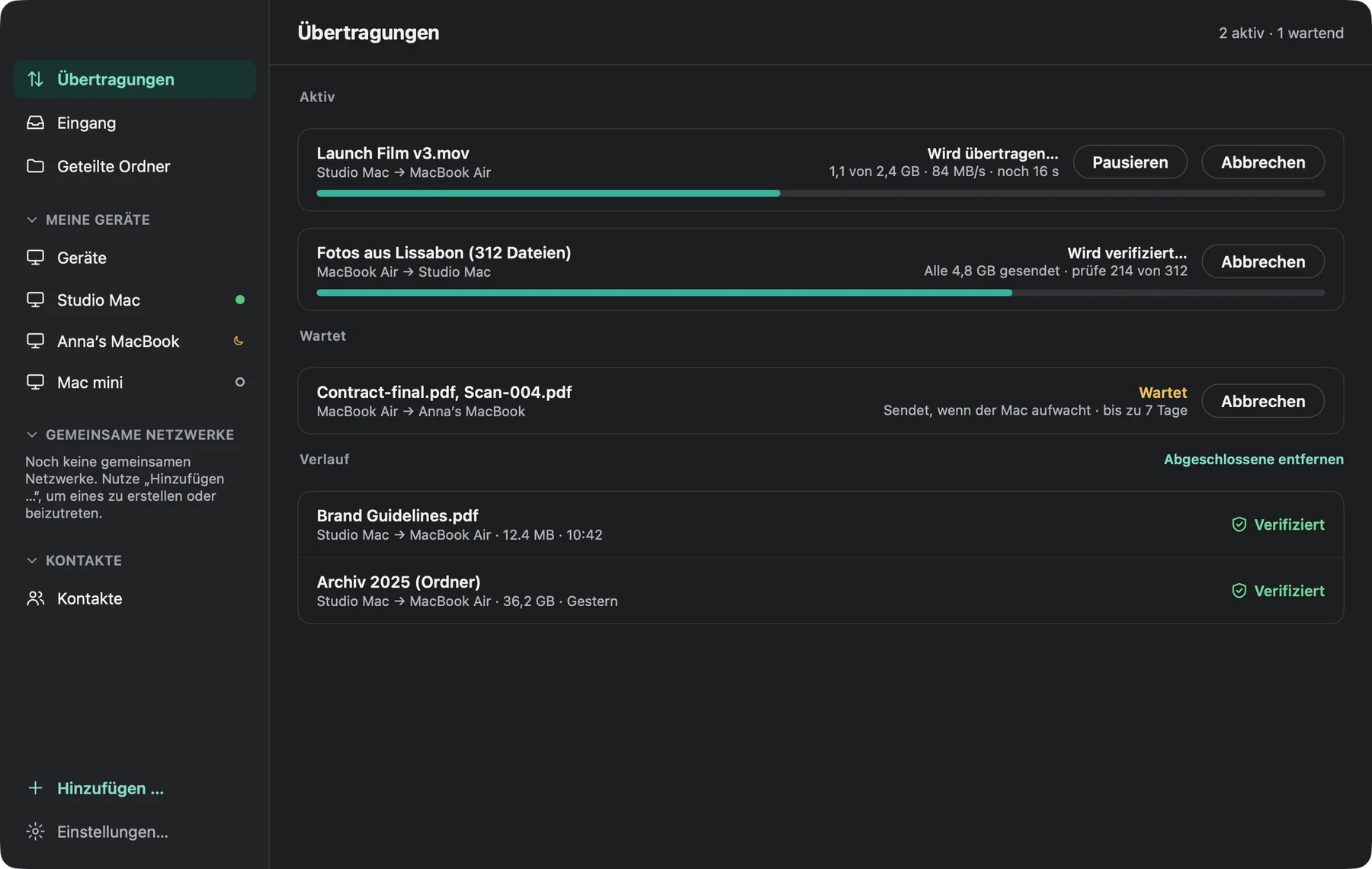
Ziehe Fotos, Ordner oder große Dateien in Farlink. Wähle ein Gerät oder einen Kontakt und sende sie ab. Ist das empfangende Gerät im Ruhezustand, warten die Dateien bis zu 7 Tage verschlüsselt auf die Zustellung. Farlink stellt sie zu, sobald das Gerät in dieser Zeit online geht.
- Farlink gleicht jede Datei mit dem Original ab
- Jederzeit pausieren, fortsetzen oder abbrechen
- Übertragungen werden nach einem Verbindungsabbruch fortgesetzt
- Sende Dateien über das Teilen-Menü auf iPhone und iPad
Empfangene Dateien
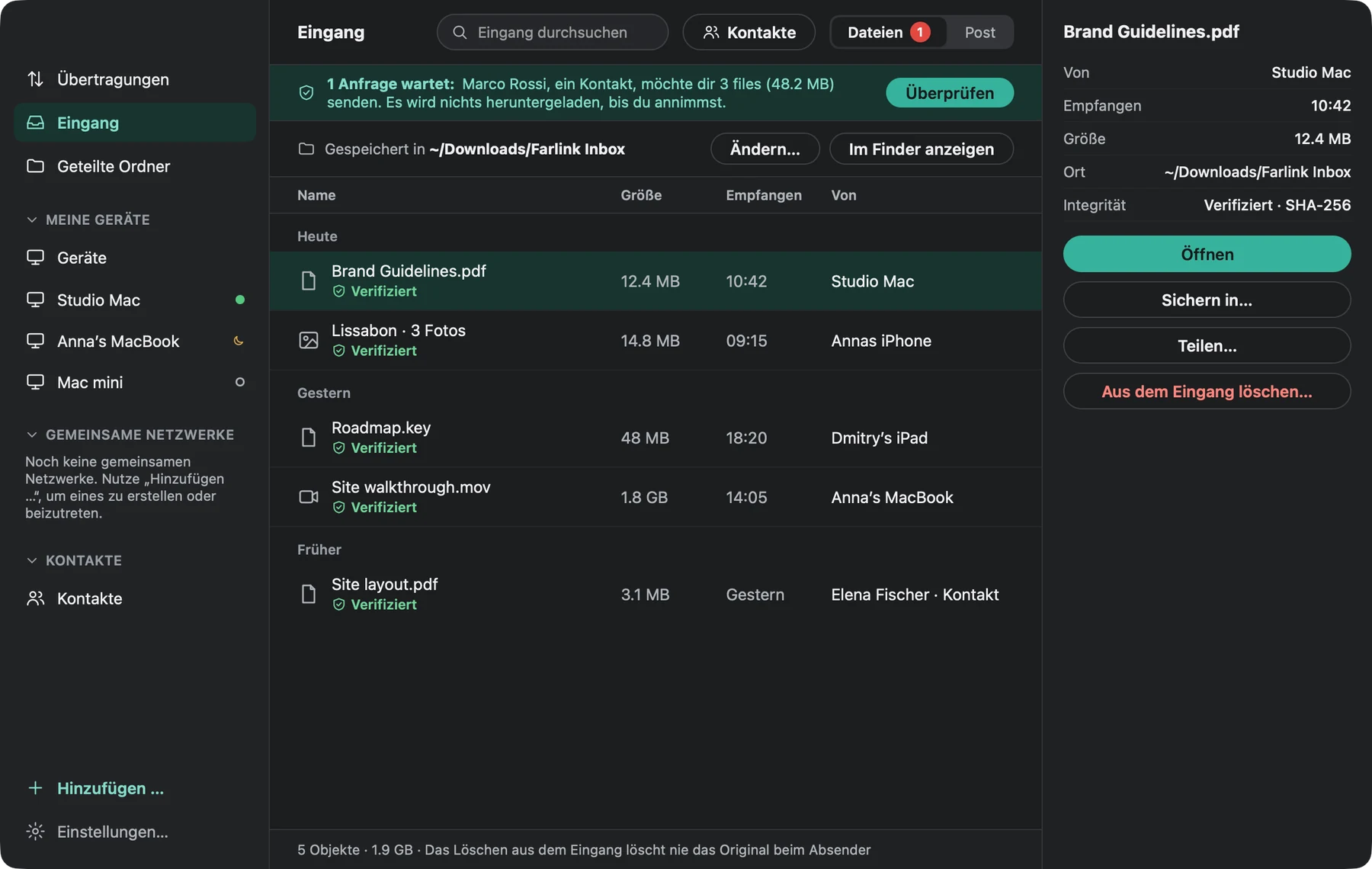
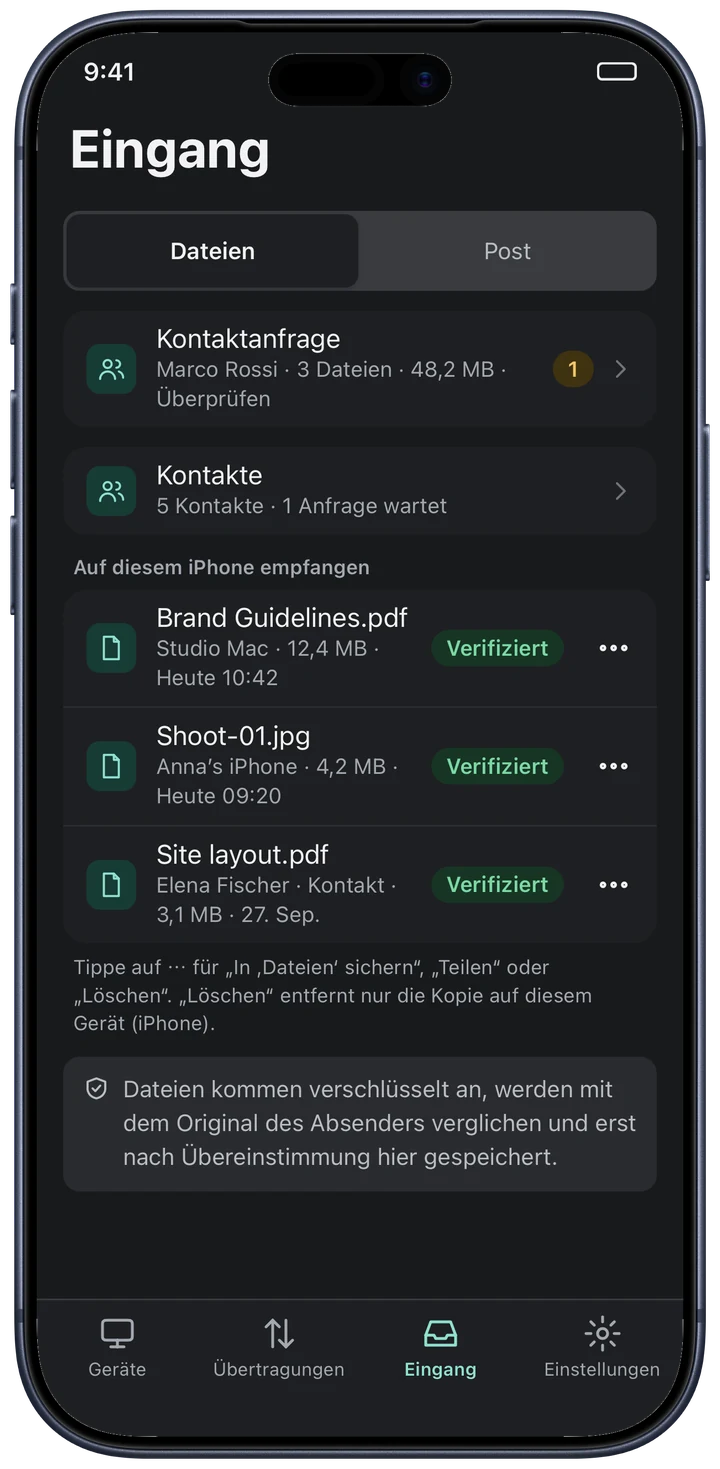
Sieh nach, wer eine Datei gesendet hat, ob sie mit dem Original übereinstimmt und wo Farlink sie gespeichert hat. Wenn dir jemand zum ersten Mal eine Nachricht sendet, entscheidest du, ob du sie annimmst. Farlink lädt Anhänge erst herunter, wenn du zustimmst.
- Sieh nach, ob jede Datei die Prüfung bestanden hat
- Wähle, wo Farlink empfangene Dateien speichert
- Lies Post von Mitgliedern deiner gemeinsamen Netzwerke
Nachrichten mit deinen Kontakten
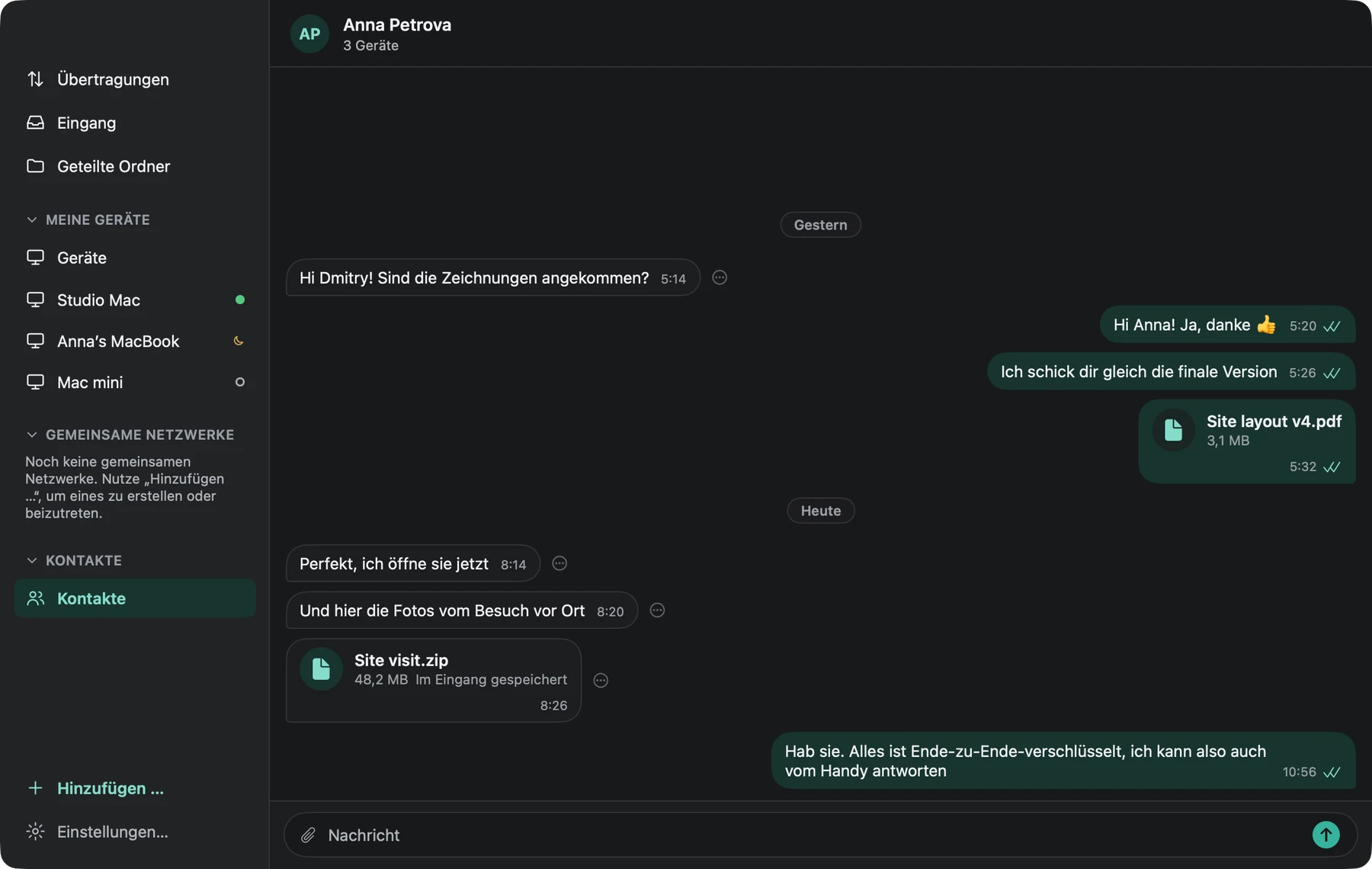
Füge einen Kontakt mit einem Einmalcode hinzu. Prüft, ob ihr beide dieselben sechs Ziffern seht. Farlink braucht weder deine Telefonnummer noch dein Adressbuch. Danach könnt ihr im Chat Nachrichten und Dateien senden.
- Ende-zu-Ende-verschlüsselte Nachrichten mit Häkchen für den Zustellstatus
- Sende Dateien im Chat. Farlink speichert sie nach der Prüfung im Eingang
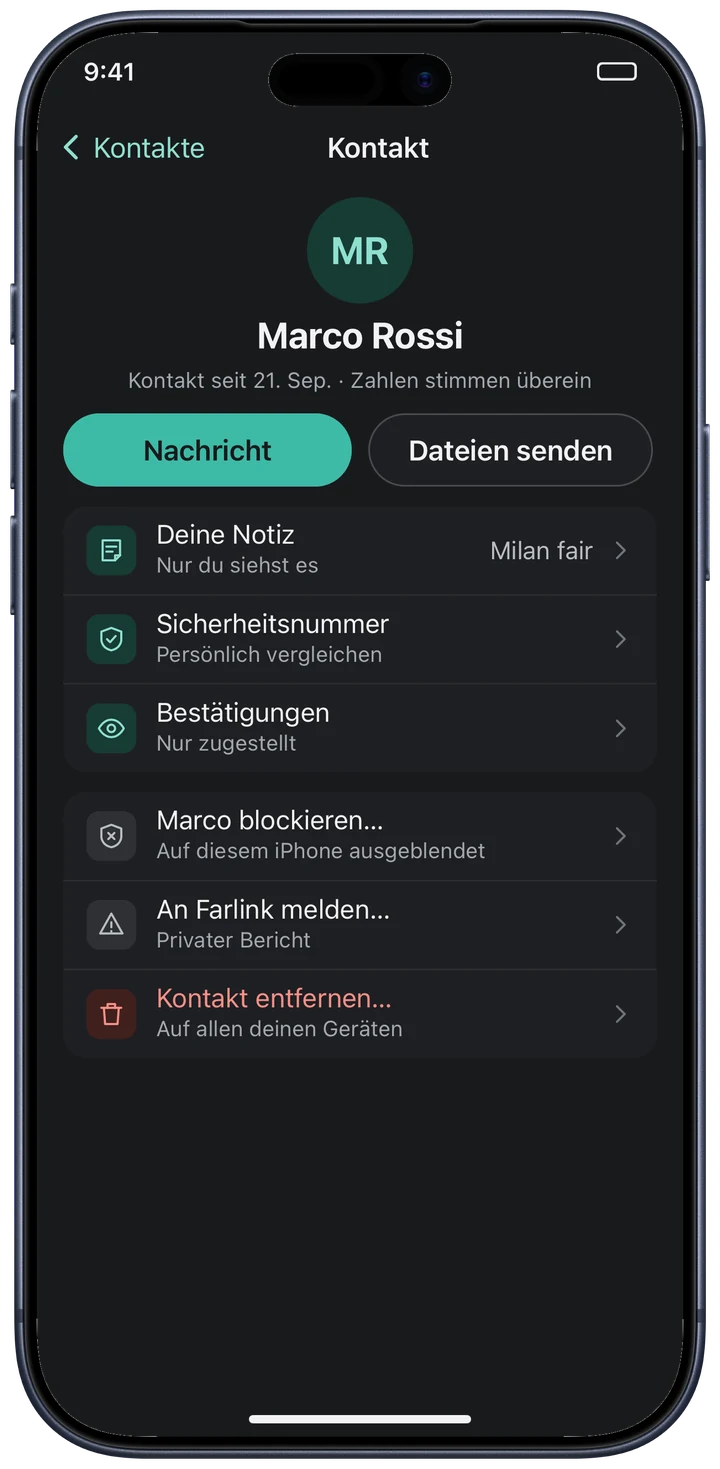
- Blockiere oder melde einen Kontakt. Farlink übernimmt die Blockierung auf allen deinen Geräten
Geteilte Ordner und Teams
Erstelle ein Netzwerk und lade andere ein. Wähle für jeden Ordner zwischen nur Lesen, Lesen und Schreiben, nur Hochladen oder keinem Zugriff. Kostenlose Netzwerke können drei Personen umfassen. Teams unterstützt bis zu 50 Personen und bietet zusätzlich Gruppen, mehrere Admins und eine Genehmigung für Freigaben.
Fotoalben Pro
Lade ausgewählte Alben von deinem iPhone in Originalqualität auf einen Mac hoch, einschließlich HEIC, RAW und Live Photos. Wähle einen Ordner und lege fest, ob nur über WLAN hochgeladen werden soll. Du kannst Uploads jederzeit pausieren.
Durchsuche alle deine Macs Pro
Durchsuche alle deine Macs gleichzeitig. Farlink kennzeichnet Ergebnisse von einem Mac im Ruhezustand und verwendet dessen letzten Suchindex.
Versionsverlauf
Stelle eine frühere Version einer geteilten Datei wieder her, die du über Farlink geändert hast. Farlink bewahrt jede Version 24 Stunden lang auf, danach die letzte Version jedes Tages für 30 Tage.
Post für deine gemeinsamen Netzwerke
Sende Nachrichten mit Anhängen an Mitglieder deiner gemeinsamen Netzwerke. Bei einem geheimen Brief ist der Text in der Liste verborgen. Die Nachricht wird gelöscht, nachdem der Empfänger sie gelesen hat. Du kannst sie auch nach einer Stunde, einem Tag oder einer Woche ablaufen lassen.
Nutze den Finder und die Files-App
Öffne geteilte Mac-Ordner im Finder auf dem Mac und in der Files-App auf iPhone und iPad. Sende Dateien aus anderen Apps über das Teilen-Menü oder ziehe Dateien in Farlink auf ein Gerät.
Farlink prüft empfangene Dateien
Farlink vergleicht jede empfangene Datei mit dem Original des Absenders. Stimmt sie überein, wird sie als „Verifiziert“ markiert. Andernfalls erklärt Farlink, warum sie die Prüfung nicht bestanden hat.
Direkte Verbindungen
Wenn Geräte im selben Netzwerk sind oder sich direkt verbinden können, übertragen sie Dateien ohne Farlink-Server. Direkte Übertragungen sind am schnellsten und kosten nichts. Farlink nutzt seine Server nur, wenn sich die Geräte nicht direkt verbinden können.
Vor dem Senden verschlüsselt.
Deine Dateien und Nachrichten werden auf deinem Gerät Ende-zu-Ende-verschlüsselt. Die Zustellserver von Farlink können sie nicht lesen. Keine Cloud-Kopie deiner Dateien.
Auf deinem Gerät verschlüsselt
Farlink verschlüsselt Dateiinhalte, Dateinamen, Ordnerlisten und Nachrichten Ende zu Ende. Deine privaten Schlüssel verlassen deine Geräte nie.
Server stellen verschlüsselte Dateien zu
Die Server von Farlink können deine IP-Adresse, öffentliche Geräteschlüssel, Absender und Empfänger, Dateigrößen und Zeitangaben sehen. Sie können die Dateien und Nachrichten, die sie zustellen, nicht lesen.
Verwalte den Zugriff auf deinen Account
Prüfe die sechs Ziffern, wenn du ein Gerät hinzufügst. Mit einem Tippen kannst du ein Gerät entfernen. Bewahre deinen Wiederherstellungsschlüssel auf. Wenn du deinen Account löschst, löschen deine Geräte ihre Farlink-Daten, sobald sie sich wieder verbinden.
Was Server sehen können
- Deine IP-Adresse und wann ein Gerät online ist
- Öffentliche Schlüssel und die Namen, die du deinen Geräten gegeben hast
- Wer an wen sendet, wie viele Daten gesendet werden und wann
Was Server nicht sehen können
- Dateinamen, Ordner und Inhalte
- Deine Nachrichten und die Namen deiner Kontakte
- Deine privaten Schlüssel
Warum warten Dateien bis zu 7 Tage?
Deine Dateien bleiben auf deinen Geräten. Ist das empfangende Gerät im Ruhezustand, bewahrt Farlink bis zu 7 Tage eine verschlüsselte Kopie für die Zustellung auf und entfernt sie danach. Das ist ein vorübergehender Speicher für die Zustellung, kein Backup. Was Farlink wie lange speichert, erfährst du in der Datenschutzerklärung.
Keine Cloud-Kopie deiner Dateien
Öffne Dateien, die du bereits auf deinen eigenen Geräten gespeichert hast.
| Farlink | Cloud-Speicher | AirDrop | Synchronisierungsprogramme | Dateifreigaben über VPN | |
|---|---|---|---|---|---|
| Dateien bleiben auf deinen eigenen Geräten | Ja | Kopie in der Cloud | Ja | Ja | Ja |
| Funktioniert auch unterwegs, ohne Einrichtung | Ja | Ja | Nur in der Nähe | Einrichtung nötig | Einrichtung nötig |
| Eine einzelne Datei öffnen, ohne alles zu synchronisieren | Ja | Ja | Nein | Nein | Ja |
| Standardmäßig Ende-zu-Ende-verschlüsselt | Ja | Meist nicht | Ja | Ja | Ja |
| Dateien warten auf die Zustellung, wenn ein Gerät offline ist | Bis zu 7 Tage | Ja | Nein | Wenn beide online sind | Nein |
| Kontakte und privater Chat | Integriert | Nein | Nein | Nein | Nein |
| Native App für Mac, iPhone und iPad | Ja | Ja | Ja | Nur Mac, auf dem iPhone eingeschränkt | Unterschiedlich |
Dieser Vergleich bezieht sich auf Produktarten mit Stand 2026. Die Funktionen unterscheiden sich je nach Produkt. Prüfe deshalb das Produkt, das du nutzen möchtest.
Kostenlos für bis zu fünf deiner eigenen Geräte.
Die meisten Dateien werden kostenlos direkt zwischen deinen Geräten übertragen. Kostenpflichtige Tarife bieten mehr Geräte, zusätzliche Funktionen und mehr Datenvolumen über die Server von Farlink.
Kostenlos
Für deine eigenen Geräte.
- Bis zu 5 deiner eigenen Geräte
- Dateien durchsuchen, herunterladen und senden
- Kontakte, Chat, Post und Eingang
- Versionsverlauf und Offline-Ordner
- 10 GB Relay-Datenvolumen pro Monat
Pro
Für alle, die mehrere Geräte nutzen.
- Bis zu 15 deiner eigenen Geräte
- Fotoalben
- Alle deine Macs durchsuchen
- Dateien und Videos in der Vorschau ansehen, ohne sie vollständig herunterzuladen
- Einen Mac im Ruhezustand aufwecken
- Ordnerzugriff für jedes Gerät festlegen
Relay
Wenn deine Geräte selten im selben Netzwerk sind.
- 200 GB Relay-Datenvolumen pro Monat
- Für deinen gesamten Account
- Dateien warten bis zu 7 Tage, insgesamt bis zu 20 GB
Relay Max
Für große Dateien und häufige Übertragungen.
- 2 TB Relay-Datenvolumen pro Monat
- Für deinen gesamten Account
- Dateien warten bis zu 7 Tage, insgesamt bis zu 20 GB
Teams
Lade andere in ein gemeinsames Netzwerk ein. Du zahlst pro Person, nicht pro Gerät. Mit Teams erhalten Mitglieder Pro, solange das Abo aktiv ist. Dazu kommen ein gemeinsames Relay-Datenvolumen, Gruppen, Rollen und Ordnerberechtigungen.
| Personen | Gemeinsames Relay-Datenvolumen | Pro Monat | Pro Jahr |
|---|---|---|---|
| 3 | 600 GB | $9.99 | $99.99 |
| 5 | 1 TB | $14.99 | $149.99 |
| 10 | 2 TB | $24.99 | $249.99 |
| 25 | 5 TB | $54.99 | $549.99 |
| 50 | 10 TB | $99.99 | $999.99 |
Was ist Relay?
Deine Geräte senden Dateien direkt, wenn sie im selben Netzwerk sind oder sich miteinander verbinden können. Direkte Übertragungen sind kostenlos und unbegrenzt. Können sich die Geräte nicht direkt verbinden, leitet Farlink die verschlüsselten Daten über seine Server weiter. Das ist Relay-Datenverkehr. Zum Beispiel können dein Mac zu Hause und dein Handy im Mobilfunknetz Relay benötigen. Der kostenlose Tarif enthält 10 GB pro Monat. Relay und Relay Max bieten zusätzliches Datenvolumen für den gesamten Account. Dateien, die du an Kontakte sendest, nutzen immer Relay, weil sich Kontakte nicht direkt mit deinen Geräten verbinden.
Preise in US-Dollar, Abrechnung über den App Store. Dort siehst du den Preis für dein Land. Abos verlängern sich automatisch, sofern du sie nicht mindestens 24 Stunden vor Ende des Abrechnungszeitraums kündigst. Verwalte sie in den Einstellungen deines Apple Accounts. Das Relay-Datenvolumen wird jeden Kalendermonat (UTC) zurückgesetzt.
Häufige Fragen
Brauche ich einen Account oder eine E-Mail-Adresse?
Du brauchst weder eine E-Mail-Adresse noch eine Telefonnummer. Farlink erstellt deinen Account auf deinem Gerät mit kryptografischen Schlüsseln. Wähle einen Namen und bewahre deinen Wiederherstellungsschlüssel auf, falls du alle deine Geräte verlierst.
Was passiert, wenn mein Mac im Ruhezustand oder ausgeschaltet ist?
Mit Pro kann ein anderer Mac, auf dem Farlink im selben Netzwerk läuft, deinen Mac aus dem Ruhezustand wecken. Dateien, die du an ein Gerät ohne Verbindung sendest, warten bis zu 7 Tage verschlüsselt auf die Zustellung. Um eine Datei auf einem ausgeschalteten Mac zu öffnen, schalte den Mac zuerst ein. Die Datei liegt auf diesem Mac, nicht in der Cloud.
Kann Farlink meine Dateien oder Nachrichten lesen?
Farlink verschlüsselt Dateien, Dateinamen, Ordnerlisten und Nachrichten auf deinem Gerät. Seine Zustellserver können sie nicht lesen. Farlink kann Text lesen, den du freiwillig in einer Missbrauchsmeldung oder einer E-Mail an den Support sendest. Was die Server genau sehen können, steht in der Datenschutzerklärung.
Welche Geräte kann ich nutzen?
Farlink funktioniert auf Mac, iPhone und iPad mit macOS, iOS oder iPadOS 26. Wir planen, weitere Plattformen zu unterstützen.
Brauche ich einen eigenen Server?
Nein. Farlink betreibt Server in den USA und in Russland, die verschlüsselte Daten weiterleiten, wenn sich Geräte nicht direkt verbinden können. Du kannst auch einen eigenen Server betreiben, völlig getrennt von unseren. So geht’s.
Was passiert, wenn ich meinen Account lösche?
Deine Accountdaten und wartenden Inhalte werden von den Servern von Farlink entfernt. Deine Geräte löschen ihre Farlink-Daten, sobald sie sich das nächste Mal verbinden. Dateien, die andere bereits empfangen haben, bleiben bei ihnen. Das Löschen des Accounts kündigt kein App Store-Abo. Verwalte es in deinem Apple Account.
Warum gibt es ein Abo?
Farlink nutzt Server, wenn sich Geräte nicht direkt verbinden können. Die Datenübertragung über diese Server kostet Geld. Pro ist ein einmaliger Kauf. Relay und Relay Max sind Abos für zusätzliches Relay-Datenvolumen. Du kannst eines davon wählen, wenn du mehr Relay-Datenvolumen brauchst.