 Farlink
어디서든 파일을 열어보세요.
같은 Wi-Fi가 아니어도, 인터넷으로 내 Mac에 접속하세요. 드라이브 전체가 아니라, 여는 파일만 다운로드해요.
- 기기 연결하기QR 코드를 스캔하거나 코드를 입력하세요. 두 화면에 표시된 여섯 자리 숫자가 같은지 확인하세요. 서버 설정은 필요 없어요.
- 선택한 폴더만 공유하기Mac에서 폴더를 고르고, 읽거나 수정할 수 있는 사람을 정하세요. 나머지 폴더는 비공개로 유지돼요.
- 어디서든 파일 열기Farlink에서는 가능하면 기기끼리 직접 연결해요. 직접 연결할 수 없으면 서버가 암호화된 데이터를 중계해요. Finder 또는 Files 앱에서 공유 폴더를 열어보세요.
파일 열기. 보내기. 채팅까지.
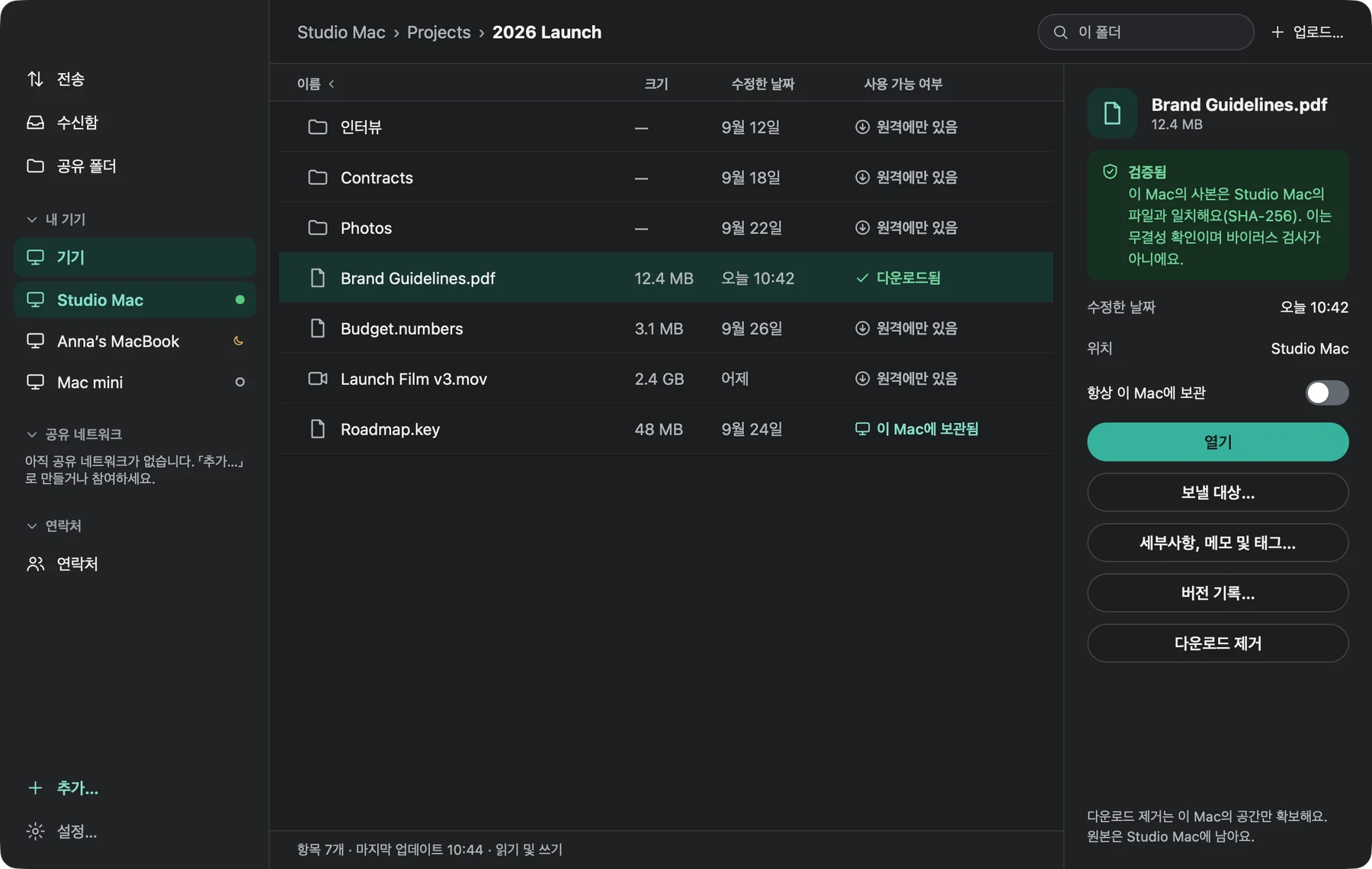
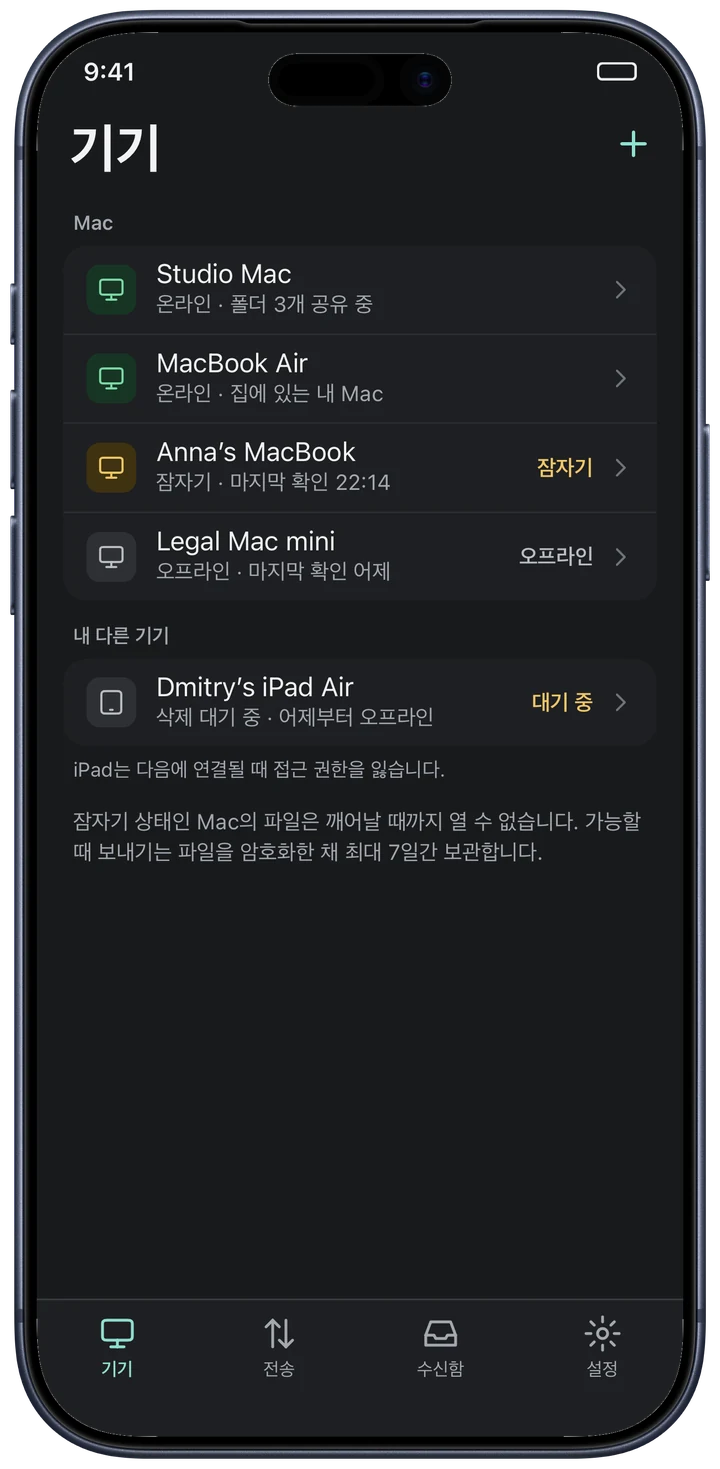
다른 Mac의 파일 열기
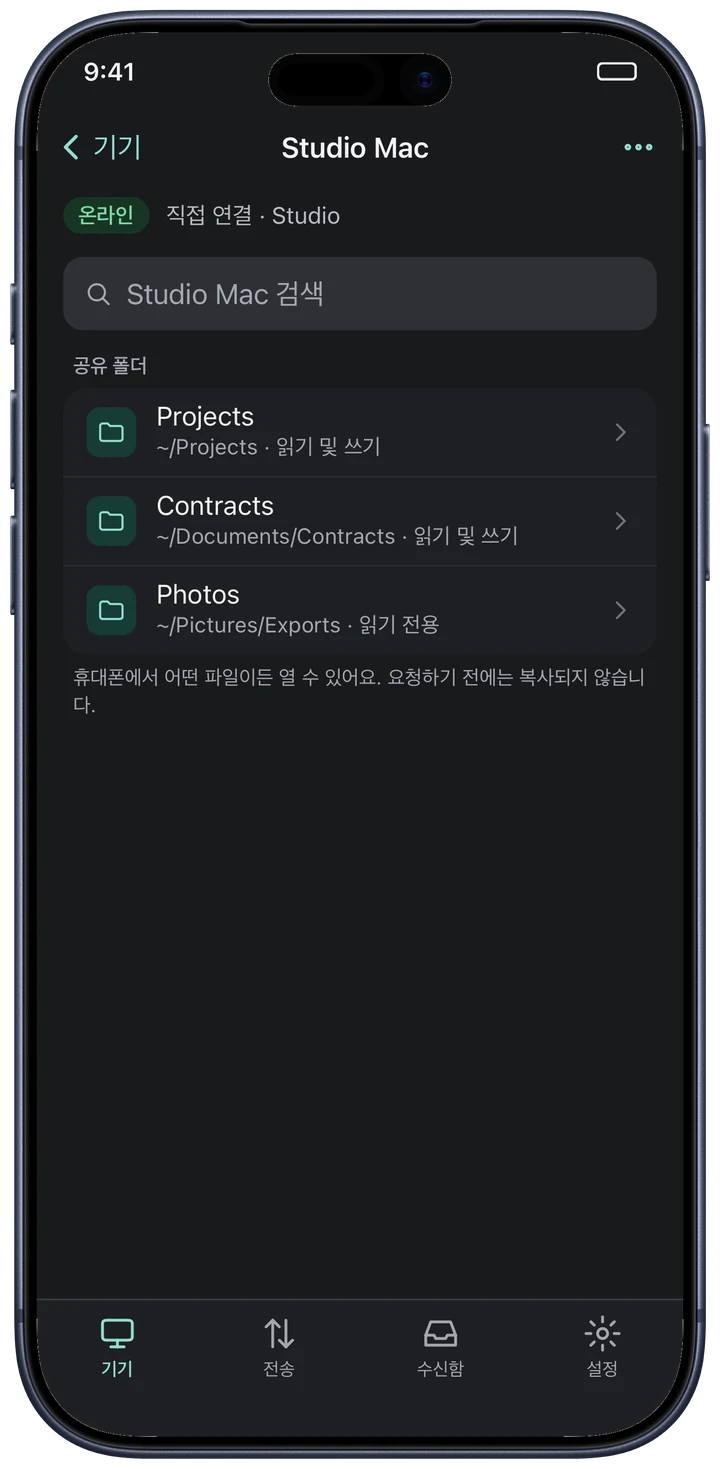
Mac에서 공유한 폴더를 iPhone, iPad, 다른 Mac에서 찾아보세요. Farlink, Finder 또는 Files 앱에서 열 수 있습니다.
- Finder와 Files 앱으로 Mac의 파일을 둘러보고 다운로드하거나 업로드하세요
- 오프라인에서 쓸 폴더에 ‘항상 이 기기에 보관’을 선택하세요
- 메모와 태그를 추가하고, 편집 중인 파일을 잠글 수 있습니다
- 파일 전체를 다운로드하지 않고 PDF, 사진, 동영상 미리 보기 Pro
- 같은 네트워크의 다른 Mac을 통해 잠자기 상태의 Mac 깨우기 Pro
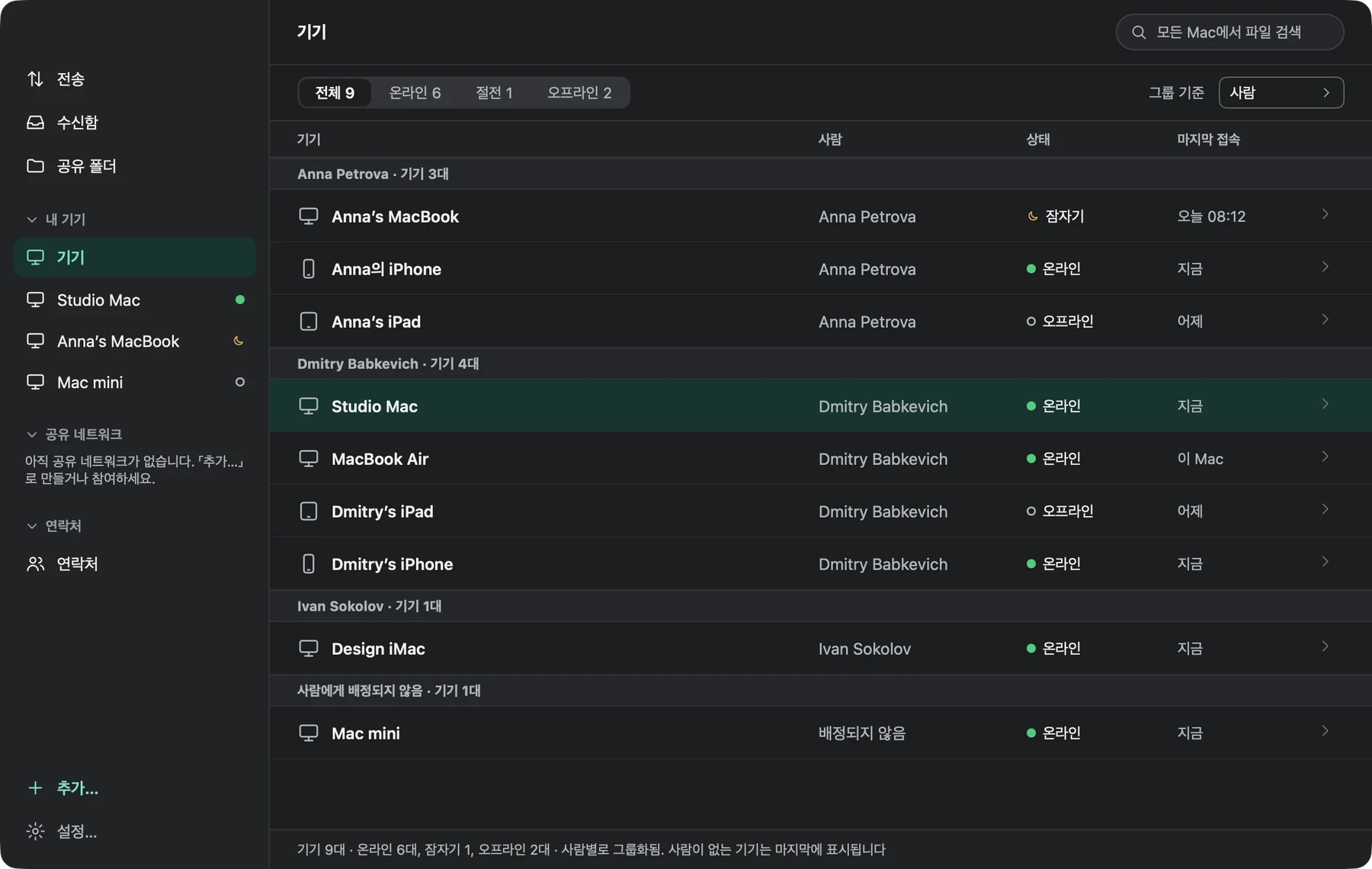
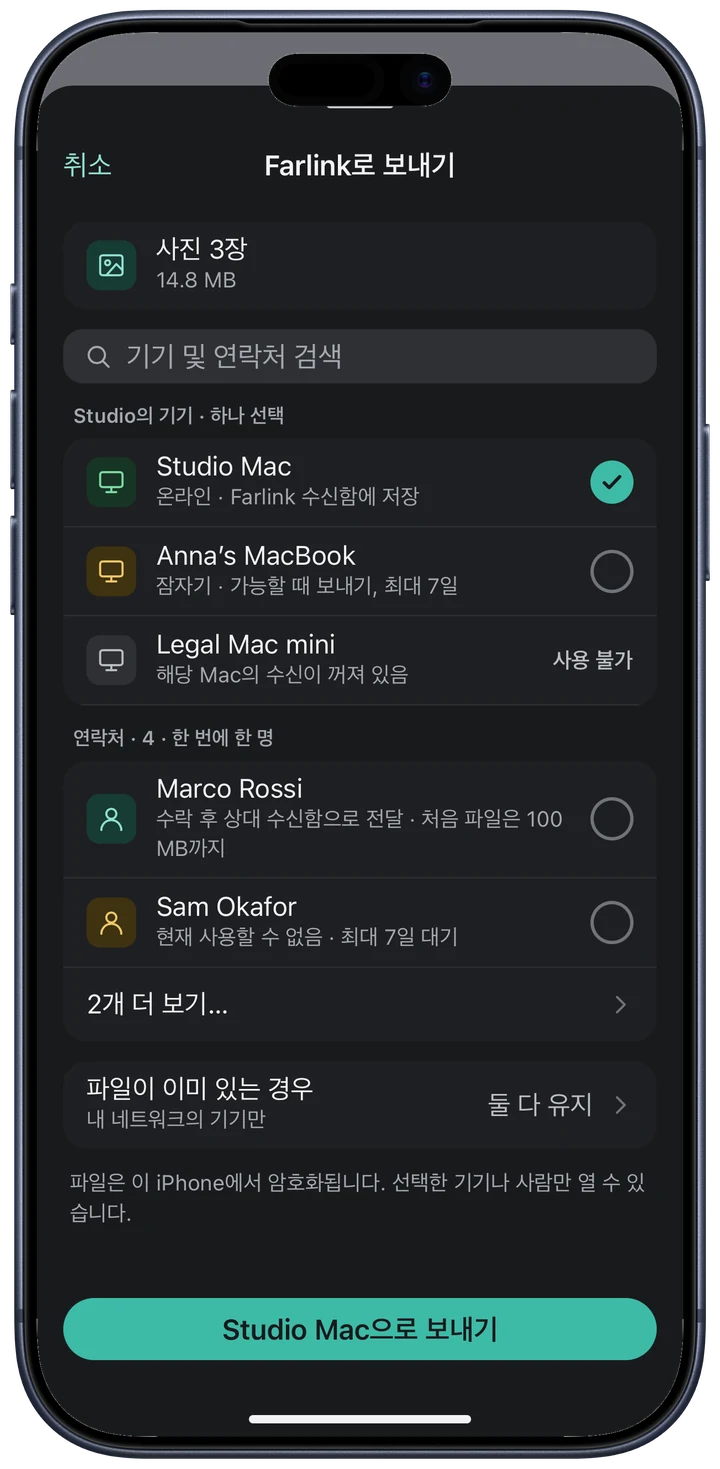
내 기기나 연락처에 파일 보내기
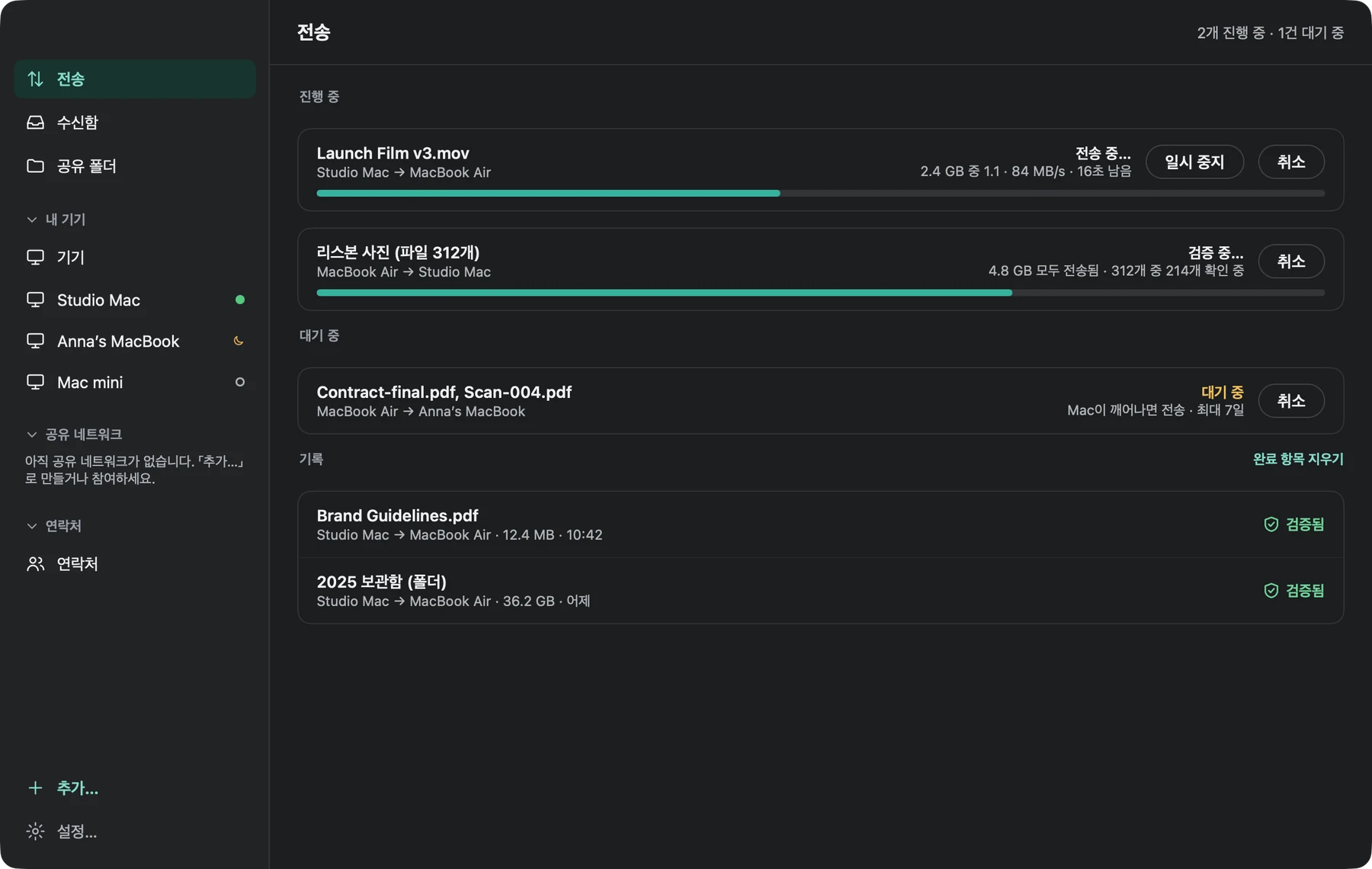
사진, 폴더, 대용량 파일을 Farlink로 드래그한 뒤 기기나 연락처를 선택해 보내세요. 받는 기기의 상태가 잠자기일 때는 파일을 암호화한 채 최대 7일 동안 보관합니다. 그 안에 기기에서 온라인으로 연결하면 Farlink에서 파일을 전달합니다.
- Farlink에서 모든 파일을 원본과 비교합니다
- 언제든 일시 정지, 재개, 취소할 수 있습니다
- 연결이 끊겨도 전송을 이어서 진행합니다
- iPhone과 iPad의 공유 시트에서 보낼 수 있습니다
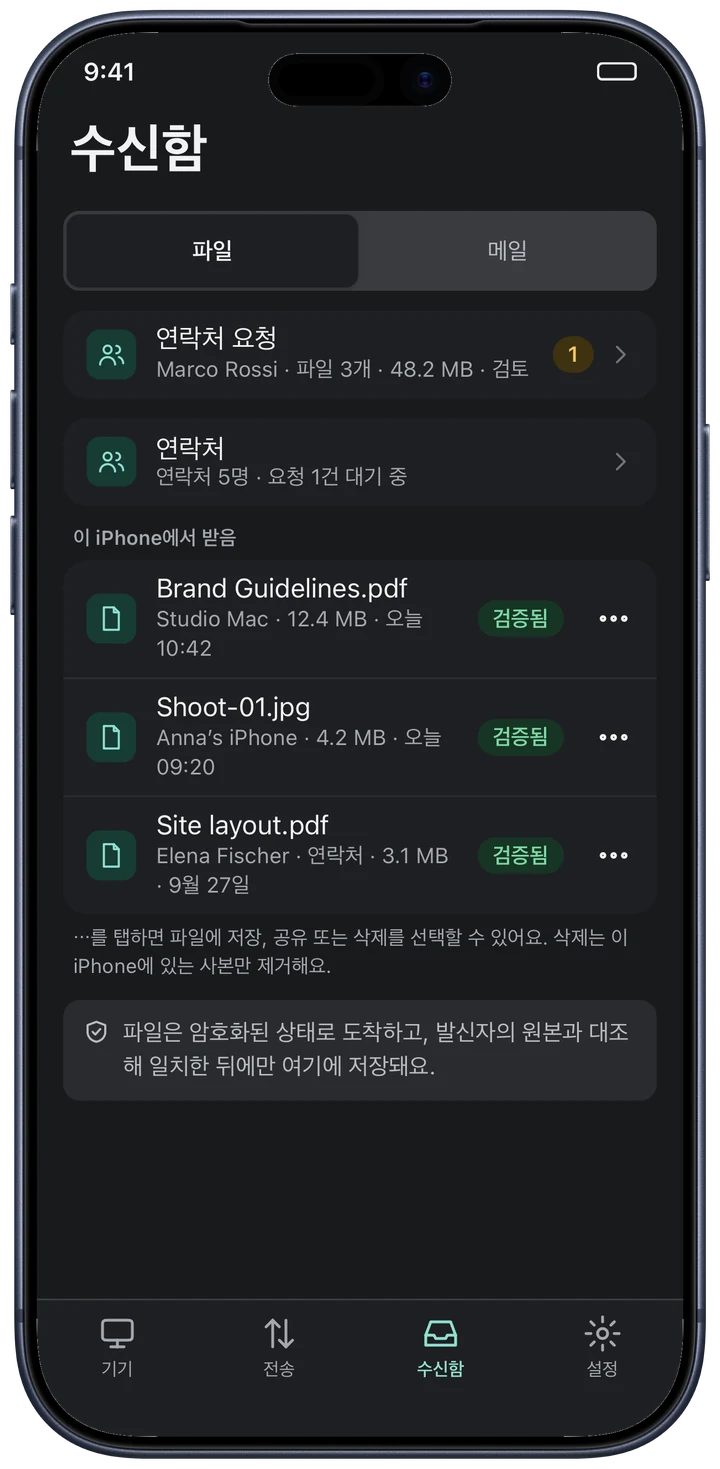
받은 파일
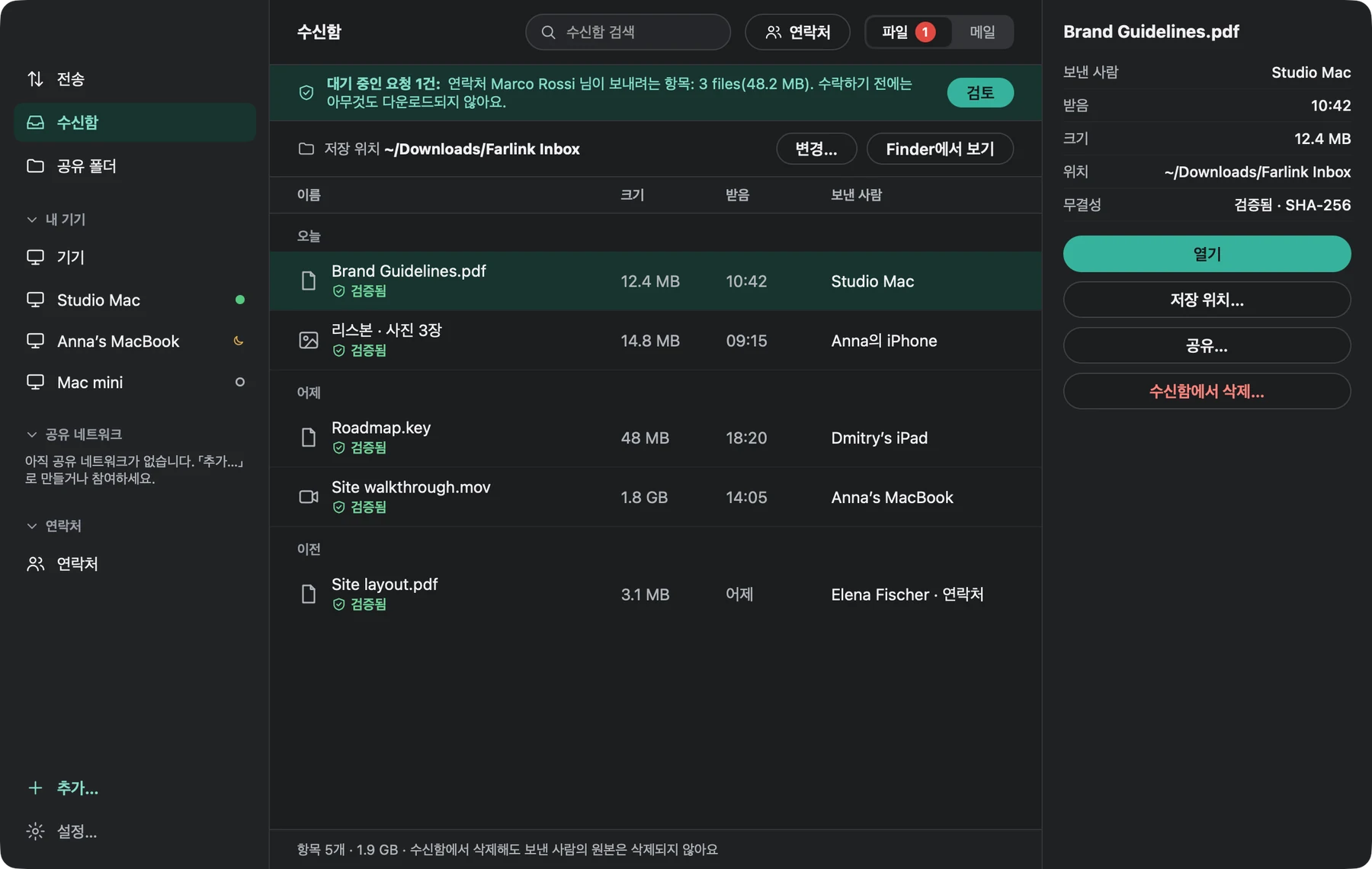
각 파일을 보낸 사람, 원본과의 일치 여부, Farlink에서 저장한 위치를 확인하세요. 처음 연락하는 사람에게 메시지를 받으면 수락 여부를 직접 정할 수 있습니다. 수락 전까지 Farlink에서 첨부 파일을 다운로드하지 않습니다.
- 각 파일의 검증 통과 여부를 확인하세요
- Farlink에서 받은 파일을 저장할 위치를 선택하세요
- 공유 네트워크 구성원에게 받은 메일을 읽으세요
연락처와 메시지 주고받기
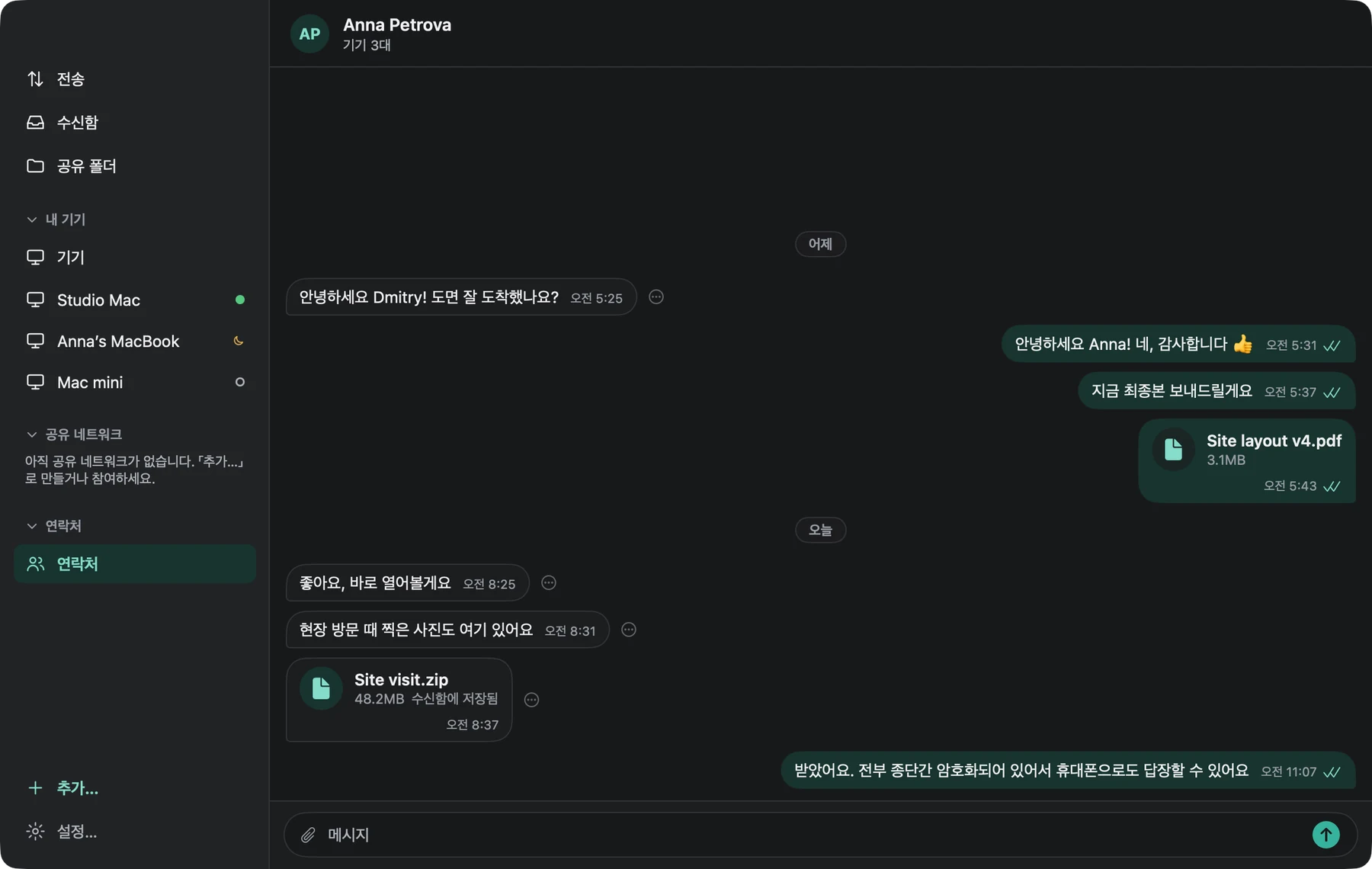
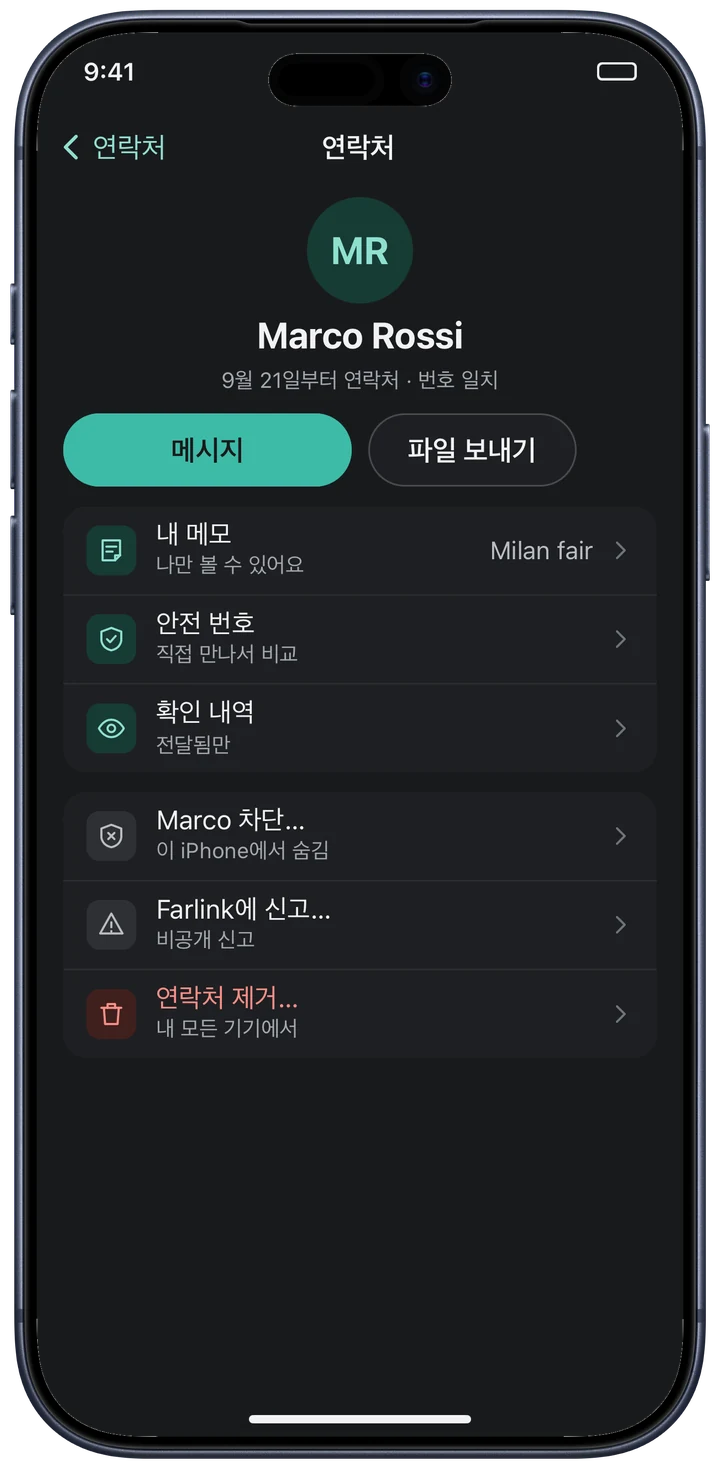
일회용 코드로 연락처를 추가하세요. 양쪽 화면에 표시된 6자리 숫자를 비교해 일치하는지 확인하세요. Farlink에 전화번호나 주소록을 제공할 필요가 없습니다. 추가한 뒤 채팅으로 메시지와 파일을 보내세요.
- 종단간 암호화 메시지와 전달 상태를 나타내는 체크 표시
- 채팅에서 파일을 보내세요. Farlink에서 검증 후 수신함에 저장합니다
- 연락처를 차단하거나 신고할 수 있습니다. Farlink에서 모든 기기에 차단을 적용합니다
공유 폴더와 팀
네트워크를 만들고 사람들을 초대하세요. 폴더마다 읽기 전용, 읽기 및 쓰기, 업로드만 허용, 접근 불가 중에서 선택할 수 있습니다. 무료 네트워크에서는 3명까지 함께 쓸 수 있습니다. Teams에서 최대 50명까지 지원하며, 그룹, 여러 관리자 지정, 공유 승인 기능도 제공합니다.
사진 앨범 Pro
iPhone에서 선택한 앨범을 원본 화질로 Mac에 업로드하세요. HEIC, RAW, Live Photos도 지원합니다. 저장할 폴더를 고르고 Wi-Fi 연결 시에만 업로드할지 정하세요. 언제든 업로드를 일시 정지할 수 있습니다.
모든 Mac 검색 Pro
모든 Mac을 한 번에 검색하세요. 잠자기 상태의 Mac에 대해서는 Farlink에서 마지막 검색 색인을 사용하며, 해당 기기에서 찾은 결과임을 표시합니다.
버전 기록
Farlink를 통해 수정한 공유 파일을 이전 버전으로 복원할 수 있습니다. Farlink에서 모든 버전을 24시간 보관한 뒤, 각 날짜의 마지막 버전을 30일 동안 보관합니다.
공유 네트워크의 메일
공유 네트워크 구성원에게 첨부 파일을 넣어 메시지를 보내세요. 비밀 메일은 목록에서 본문을 숨기고, 받는 사람이 읽으면 메시지를 삭제합니다. 1시간, 1일, 1주일 후 만료되도록 설정할 수도 있습니다.
Finder와 Files 앱에서 사용하기
Mac의 공유 폴더를 Mac의 Finder와 iPhone, iPad의 Files 앱에서 여세요. 다른 앱의 공유 시트에서 파일을 보내거나 Farlink의 기기 위로 파일을 끌어다 놓으세요.
Farlink에서 받은 파일을 검증합니다
Farlink에서 받은 파일을 보낸 사람의 원본과 비교합니다. 일치하면 ‘검증됨’으로 표시하고, 검증을 통과하지 못하면 그 이유를 알려 줍니다.
직접 연결
같은 네트워크에 있거나 직접 연결할 수 있는 기기끼리는 Farlink 서버를 거치지 않고 파일을 전송합니다. 직접 전송할 때 가장 빠르며 비용도 들지 않습니다. 기기끼리 직접 연결할 수 없을 때만 Farlink에서 서버를 사용합니다.
기기를 떠나기 전에 암호화.
파일과 메시지는 기기에서 종단 간 암호화로 보호돼요. Farlink 전송 서버에서도 내용을 읽을 수 없어요. 파일의 클라우드 사본도 보관하지 않아요.
기기에서 암호화
Farlink에서 파일 내용, 파일 이름, 폴더 목록, 메시지를 종단간 암호화합니다. 개인 키를 기기 밖으로 보내지 않습니다.
서버에서 암호화된 파일 전달
Farlink 서버에서 IP 주소, 기기의 공개 키, 주고받는 대상, 파일 크기, 전송 시점을 확인할 수 있습니다. 전달하는 파일이나 메시지의 내용은 읽을 수 없습니다.
계정 접근 관리
기기를 추가할 때 6자리 숫자를 확인하세요. 기기를 탭해서 삭제할 수 있습니다. 복구 키를 잘 보관하세요. 계정을 삭제하면 각 기기에서 다시 연결할 때 Farlink 데이터를 지웁니다.
서버에서 확인할 수 있는 정보
- IP 주소와 기기의 온라인 접속 시간
- 공개 키와 직접 지정한 기기 이름
- 주고받는 대상, 데이터양, 전송 시점
서버에서 확인할 수 없는 정보
- 파일 이름, 폴더, 파일 내용
- 메시지와 연락처 이름
- 개인 키
파일을 최대 7일 동안 대기시키는 이유는 무엇인가요?
파일을 내 기기에 보관하는 것이 기본입니다. 받는 기기의 상태가 잠자기일 때 Farlink에서 전달을 위해 암호화된 사본을 최대 7일 동안 보관한 뒤 삭제합니다. 백업이 아니라 전달을 위한 임시 저장입니다. Farlink에서 보관하는 정보와 보관 기간에 관한 자세한 내용은 개인정보 처리방침을 참고하세요.
파일 사본을 클라우드에 보관하지 않습니다
내 기기에 이미 보관 중인 파일을 그대로 여세요.
| Farlink | 클라우드 드라이브 | AirDrop | 동기화 도구 | VPN 파일 공유 | |
|---|---|---|---|---|---|
| 내 기기에 파일 보관 | 지원 | 클라우드에 사본 저장 | 지원 | 지원 | 지원 |
| 별도 설정 없이 외부에서 사용 | 지원 | 지원 | 가까이 있을 때만 | 설정 필요 | 설정 필요 |
| 전체 동기화 없이 파일 하나만 열기 | 지원 | 지원 | 미지원 | 미지원 | 지원 |
| 종단간 암호화 기본 적용 | 지원 | 대부분 미지원 | 지원 | 지원 | 지원 |
| 오프라인 기기로 보낼 파일 대기 | 최대 7일 | 지원 | 미지원 | 양쪽 모두 온라인일 때 | 미지원 |
| 연락처와 비공개 채팅 | 기본 제공 | 미지원 | 미지원 | 미지원 | 미지원 |
| Mac, iPhone, iPad용 네이티브 앱 | 지원 | 지원 | 지원 | Mac 전용, iPhone에서는 제한적 | 제품마다 다름 |
2026년 기준으로 제품 유형을 비교한 내용입니다. 기능은 제품마다 다르므로 사용할 제품의 정보를 확인하세요.
내 기기 최대 5대까지 무료입니다.
대부분의 파일을 기기끼리 무료로 직접 전송할 수 있습니다. 유료 요금제에서는 기기를 더 연결하고 추가 기능을 쓰며, Farlink 서버를 통한 데이터 전송량도 늘릴 수 있습니다.
무료
내 기기끼리 사용하세요.
- 내 기기 최대 5대
- 파일 둘러보기, 다운로드, 보내기
- 연락처, 채팅, 메일, 수신함
- 버전 기록과 오프라인 폴더
- 매월 릴레이 전송량 10 GB
Pro
여러 기기를 사용하는 분께 적합합니다.
- 내 기기 최대 15대
- 사진 앨범
- 모든 Mac 검색
- 파일과 동영상을 전부 다운로드하지 않고 미리 보기
- 잠자기 상태의 Mac 깨우기
- 기기별 폴더 접근 권한 설정
Relay
기기끼리 같은 네트워크를 쓰는 일이 드물 때 적합합니다.
- 매월 릴레이 전송량 200 GB
- 계정 전체에서 사용
- 총 20 GB까지 파일을 최대 7일 동안 대기 가능
Relay Max
대용량 파일을 보내거나 자주 전송하는 분께 적합합니다.
- 매월 릴레이 전송량 2 TB
- 계정 전체에서 사용
- 총 20 GB까지 파일을 최대 7일 동안 대기 가능
Teams
공유 네트워크에 사람들을 초대하세요. 기기 수가 아닌 사람 수에 따라 요금을 냅니다. Teams 구독 기간 동안 구성원 모두 Pro를 사용할 수 있습니다. 공유 릴레이 전송량, 그룹, 역할, 폴더 권한도 제공합니다.
| 인원 | 공유 릴레이 전송량 | 월간 | 연간 |
|---|---|---|---|
| 3 | 600 GB | $9.99 | $99.99 |
| 5 | 1 TB | $14.99 | $149.99 |
| 10 | 2 TB | $24.99 | $249.99 |
| 25 | 5 TB | $54.99 | $549.99 |
| 50 | 10 TB | $99.99 | $999.99 |
릴레이란 무엇인가요?
같은 네트워크에 있거나 서로 연결할 수 있는 기기끼리는 파일을 직접 보냅니다. 직접 전송은 무료이며 용량 제한도 없습니다. 직접 연결할 수 없으면 Farlink에서 암호화된 데이터를 서버를 통해 전달합니다. 이를 릴레이 전송이라고 합니다. 예를 들어 집에 있는 Mac과 모바일 데이터를 쓰는 휴대폰 사이에는 릴레이가 필요할 수 있습니다. 무료 요금제에는 매월 10 GB를 제공합니다. Relay와 Relay Max로 계정 전체에서 쓸 전송량을 늘릴 수 있습니다. 연락처의 기기를 내 기기에 직접 연결하지 않으므로, 연락처에 파일을 보낼 때는 항상 릴레이를 사용합니다.
표시 가격은 미국 달러 기준입니다. App Store를 통해 결제하며, 거기에서 거주 국가의 가격을 확인할 수 있습니다. 이용 기간 종료 최소 24시간 전까지 취소하지 않으면 구독을 자동 갱신합니다. Apple Account 설정에서 관리하세요. Relay 전송량은 매월 달력 기준으로 초기화됩니다(UTC).
자주 묻는 질문
계정이나 이메일 주소가 필요한가요?
이메일 주소나 전화번호 없이 사용할 수 있습니다. Farlink에서 암호화 키로 기기에서 계정을 만듭니다. 이름을 정하고, 모든 기기를 잃어버릴 때에 대비해 복구 키를 보관하세요.
잠자기 상태이거나 전원이 꺼진 Mac은 어떻게 되나요?
Pro를 사용하면 같은 네트워크에서 Farlink를 실행 중인 다른 Mac을 통해 잠자기 상태의 Mac을 깨울 수 있습니다. 오프라인 기기로 보낸 파일을 암호화한 채 최대 7일 동안 보관합니다. 전원을 끈 Mac의 파일을 열려면 먼저 해당 Mac의 전원을 켜세요. 파일을 클라우드가 아닌 그 Mac에 보관하기 때문입니다.
Farlink에서 내 파일이나 메시지를 읽을 수 있나요?
Farlink에서 파일, 파일 이름, 폴더 목록, 메시지를 기기에서 암호화합니다. 전달 서버에서는 이를 읽을 수 없습니다. 다만 직접 작성해 보낸 악용 신고나 지원 이메일의 내용은 Farlink에서 읽을 수 있습니다. 서버에서 확인할 수 있는 정보의 정확한 범위는 개인정보 처리방침을 참고하세요.
어떤 기기에서 사용할 수 있나요?
macOS, iOS 또는 iPadOS 26을 사용하는 Mac, iPhone, iPad에서 Farlink를 쓸 수 있습니다. 앞으로 더 많은 플랫폼을 지원할 계획입니다.
서버를 직접 준비해야 하나요?
아니요. Farlink는 기기가 직접 연결되지 않을 때 암호화된 데이터를 전달하도록 미국과 러시아에 서버를 운영합니다. 내 서버를 직접 실행할 수도 있으며, 우리 서버와는 완전히 분리됩니다. 방법 보기.
계정을 삭제하면 어떻게 되나요?
Farlink 서버에서 계정 데이터와 대기 중인 항목을 삭제하고, 각 기기에서 다음에 연결할 때 Farlink 데이터를 지웁니다. 다른 사람에게 이미 전달된 파일은 그대로 남습니다. 계정을 삭제해도 App Store 구독은 취소되지 않습니다. Apple Account에서 별도로 관리하세요.
구독 요금제가 있는 이유는 무엇인가요?
Farlink에서 기기끼리 직접 연결할 수 없을 때 서버를 사용합니다. 서버를 통한 데이터 전송에는 비용이 듭니다. Pro는 한 번만 결제하면 됩니다. Relay와 Relay Max는 릴레이 전송량을 추가하는 구독 요금제입니다. 전송량을 더 늘리고 싶을 때 선택하세요.